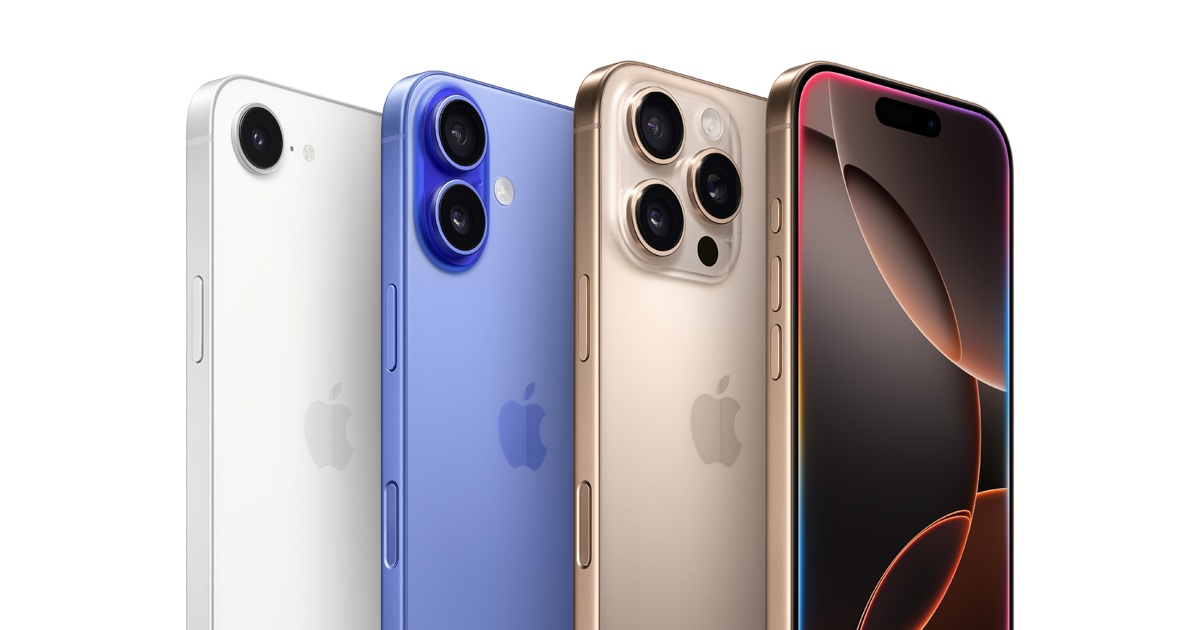
iphone 電源 切り 方を巡る混乱は、ハードウェアが進化するたびに繰り返される奇妙な通過儀礼だ。電源を切ろうとして右側のボタンを長押しした瞬間、画面に浮かび上がるのはシャットダウンのバーではなく、呼び出してもいないSiriの虹色の光。あるいは、指に力を込めすぎたせいで緊急SOSカウントダウンのけたたましい警報音が深夜のリビングに鳴り響く。誰もが一度は経験するこの「プチパニック」は、2026年になった今もなお、最新型iPhoneを手に入れたユーザーを静かに翻弄し続けている。
かつてのように上部や側面のボタンを単に押し続ければ沈黙してくれた時代はとうに過ぎ去った。日常のふとした瞬間にiphone 電源 切り 方が分からなくなり検索窓へ駆け込むユーザーの姿は、直感的な操作性を標榜してきたアップル製品において皮肉な風景かもしれない。だが、仕組みさえ腹落ちしてしまえば指先は勝手に動くようになる。物理キーの同時押しから画面タップだけの裏ワザ、そしてフリーズ時の強制リセットまで、端末の暴走をなだめるための作法を整理した。
Siriを呼ばずに落とす:「音量ボタン+サイドボタン」の同時ホールド
基本にして最大の関門が、物理ボタンによるコンビネーション操作だ。現行のホームボタンレス端末において、右側のサイドボタン単体には「電源オフ」の権限が与えられていない。あそこは長押しすれば音声アシスタントが立ち上がる専用席になっている。
電源を切るための正解は至ってシンプルだ。本体右側の「サイドボタン」と、左側にある「音量調節ボタン(上げる、下げるのどちらでも可)」の2つを同時に長押しする。1〜2秒ほどホールドし続けると、画面上部に「スライドで電源オフ」のシークバーが現れる。あとはそのバーを右に滑らせるだけだ。
コツは、音量ボタンの上下どちらを選んでも挙動は変わらないという点。手の大きさや端末のホールド感に合わせて、押しやすい方を直感的に選べばいい。
画面操作だけで完結させる「設定アプリ経由」の静かな遮断ルート
「ボタンの同時押しが苦手」「分厚い保護ケースのせいで物理キーが固くて押し込めない」。そんなシチュエーションで重宝するのが、iOSの奥深くに用意されたソフトウェア側のシャットダウン機能だ。
手順は拍子抜けするほどあっさりしている。「設定」アプリを開き、「一般」を選択。画面の最下部までスクロールすると、青文字で「システム終了」という項目がひっそりと鎮座している。これをタップするだけで、物理ボタンを一切触ることなく、おなじみの「スライドで電源オフ」画面が立ち上がる。
ボタンの故障時や、物理的な力をかけずに静かに端末を休ませたいシーンでは、このソフトウェアルートが最も安全確実な迂回路になる。
深夜の誤報を防ぐ:緊急SOS暴発のトラップを回避する指の角度
電源を切ろうとして最も肝を冷やすのが、緊急通報機能の誤作動だ。ボタンを長押しした際、画面には「スライドで電源オフ」と並んで「緊急通報(SOS)」の赤いスライダーが表示される。問題は、スライダーが出た後もボタンを押し込み続けた場合だ。
そのままホールドを継続すると、警告音とともにカウントダウンが始まり、指を離さない限り警察や消防への自動発信シーケンスへと突入してしまう。夜間の静まり返った部屋でこれを作動させてしまい、冷や汗を流しながら画面を連打してキャンセルした経験を持つ人は少なくない。
画面に「スライドで電源オフ」が見えたら、すぐに両方のボタンから指を離すこと。長押しは「表示させるまで」で十分であり、画面が出た後の物理ホールドは危険な誤通報の引き金になりかねない。
画面が固まって反応しない絶体絶命時の「3ステップ強制再起動」
システムが完全にフリーズし、画面を触ってもスライダーが動かない、あるいは画面自体が真っ暗なままバックライトだけが点灯しているような重篤なトラブル。そんな時は通常の電源オフではなく、ハードウェアレベルで強制的に通電を断ち切る「強制再起動」の出番だ。
これはリズムが命の3ステップ操作となる。
まず、本体左側の「音量を上げるボタン」をカチッと1回押してすぐ離す。間髪入れずに「音量を下げるボタン」をカチッと1回押してすぐ離す。最後に右側の「サイドボタン」を押し、そのまま指を離さずに押し続ける。画面に変化がなくても我慢してホールドし続けると、画面が暗転し、やがて中央におなじみの白いアップルロゴが浮かび上がる。ロゴが出た瞬間に指を離せば、強制再起動は完了だ。
同時押しではなく「上、下、長押し」の順番押し。このリズムさえ体に叩き込んでおけば、旅先や移動中にアプリが暴走して端末が文鎮化しかけても自力で生還できる。
あえて電源を切るべきタイミング:2026年のバッテリー長寿化とキャッシュ掃除
「そもそも普段から電源を切る必要があるのか?」という疑問は根強い。事実、現代のスマートフォンは電源を入れっぱなしで運用されることを前提に設計されている。何週間もシャットダウンしないまま使い続けるユーザーが大半だろう。
それでも、週に1回程度の意識的な再起動や短時間の完全シャットダウンは、目に見えない恩恵をもたらす。バックグラウンドで蓄積した細かなシステムキャッシュがフラッシュされ、メモリリークを起こしかけていたプロセスの残骸が綺麗に消え去るからだ。「なんとなく動作が重い」「特定のアプリだけ挙動が怪しい」といった違和感は、1回のリブートで嘘のように解消することが珍しくない。
また、過酷な真夏のアウトドアや直射日光下で端末が高熱を持った際、無理に使い続けるのではなく一度電源を切って熱を逃がす判断は、リチウムイオンバッテリーの劣化を食い止める上で今なお最も有効な自衛策だ。
アシスティブタッチで物理ボタンの摩耗をゼロにする抜け道
最後に、ボタンを酷使したくない慎重派や、片手操作で素早く再起動まで持ち込みたい人向けのカスタマイズを紹介しておきたい。画面上に仮想のホームボタンを常駐させる「AssistiveTouch(アシスティブタッチ)」を活用する方法だ。
「設定」から「アクセシビリティ」>「タッチ」>「AssistiveTouch」をオンにすると、画面端に半透明の丸いアイコンが出現する。このメニュー内にある「デバイス」から「音量を下げる」「画面をロック」などを呼び出せるが、最下層にはダイレクトに「再起動」のコマンドを配置することも可能だ。
物理ボタンのヘタリを極限まで防ぎたい長期保有ユーザーにとって、画面タップだけでシステムをリフレッシュできる環境を整えておくのは、日常の小さなストレスを削ぎ落とす賢利な選択肢と言える。 (出典: iphone 電源 切り 方(Yahoo!ニュース))
